 +
+

 Đặt hàng
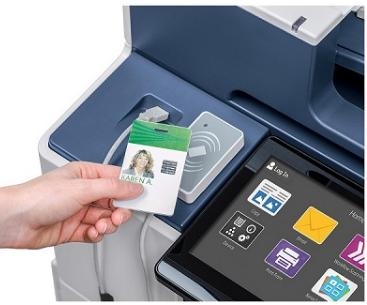
Quản lý việc in ấn cho tiết kiệm hơn cho văn phòng khi sử dụng thẻ quẹt hay user code trên máy photo


Quẹt thẻ hay sử dụng user code hay phần mềm quản lý in ấn đều có tác dụng để quản lý việc in ấn cho tiết kiệm hơn
Tình trạng: Còn hàng
Liên hệ đặt hàng:
ĐỊA CHỈ : 244 BÙI XƯƠNG TRẠCH - THANH XUÂN - HÀ NỘI
Dịch vụ cho thuê máy photocopy uy tín chuyên nghiệp
Giá: Liên hệ
Danh mục: Tin Tức - cho thuê máy Photocopy.
Mô tả chi tiết
Giải pháp quản lý in ấn trên máy photocopy bao gồm việc xác thực người dùng (mã PIN, thẻ từ), thiết lập hạn mức (quota) cho từng nhân viên, và sử dụng phần mềm chuyên dụng như để theo dõi, in ấn bảo mật, giảm thiểu chi phí mực/giấy và quản lý tập trung.
Các giải pháp cụ thể:
- Quản lý in ấn bằng thẻ từ là giải pháp sử dụng thẻ RFID hoặc thẻ nhân viên để xác thực người dùng trước khi thực hiện các lệnh in, photocopy hoặc scan trên máy. Giải pháp này giúp doanh nghiệp kiểm soát chặt chẽ chi phí, bảo mật tài liệu và tối ưu hóa hiệu suất vận hành.
- Quản lý in ấn bằng USER CODE để giảm chi phí và tiết kiệm - Giải pháp này giúp doanh nghiệp kiểm soát chặt chẽ chi phí, bảo mật tài liệu và tối ưu hóa hiệu suất vận hành.
Lợi ích cốt lõi
- Kiểm soát chi phí: Thiết lập hạn mức (quota) in ấn cho từng nhân viên, giúp giảm lãng phí giấy và mực in.
- Bảo mật tài liệu: Bản in chỉ được xuất ra khi chủ nhân có mặt và quẹt thẻ tại máy, tránh việc tài liệu nhạy cảm bị bỏ quên hoặc lấy nhầm.
- Thống kê chi tiết
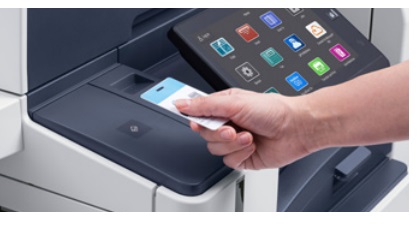
Tạo user code để quản lý số lượng trang in trên máy photo Ricoh
Mục đích của viêc này giúp cho người quản trị có thể quản lý từng người dùng trong văn phòng để biết là đã sử dụng bao nhiêu trang in – photocopy khi thuê máy photocopy. Người quản trị sẽ khó khăn nắm bắt người dùng nào sử dụng máy photocopy với mục đích như thế nào.
Tính năng này sẽ cung cấp cho người dùng một mã code riêng và cấp cho từng người. Điều này sẽ giúp cho người quản trị hàng tháng biết được từng người trong tháng đã sử dụng bao nhiêu bản in, bao nhiêu bản photocopy để dễ dàng quản lý.
**Các bước thực hiện quản lý trang in trực tiếp trên máy photocopy.
- Tạo danh sách và đặt mã cho từng nhân viên (Các bạn tự đặt).
- Bật tính năng user code.
- Nhập danh sách nhân viên.
- Cấu hình trên driver của mỗi máy.
- Cách tiến hành cài đặt
Bước 1: Bật tính năng user code. Nhấn nút User Tool – > System Setting – > Administrator Tools -> Sang Page 2 -> User Authentication Management.
Máy sẽ ra một giao diện khác các bạn bấm vào User Code Auth -> chọn copier, printer -> OK
Bước 2: Vào System Setting – > Administrator Tools -> Address Book Management.
Bạn nhấn vào New Program
Trong phần này bạn đặt tên cho nhân viên ở đây mình đặt tên công ty mình là daphuquy.com các bạn có thể đặt cách khác là bấm vào Change
Bước 3: Nhấn vào tab Auth. Info
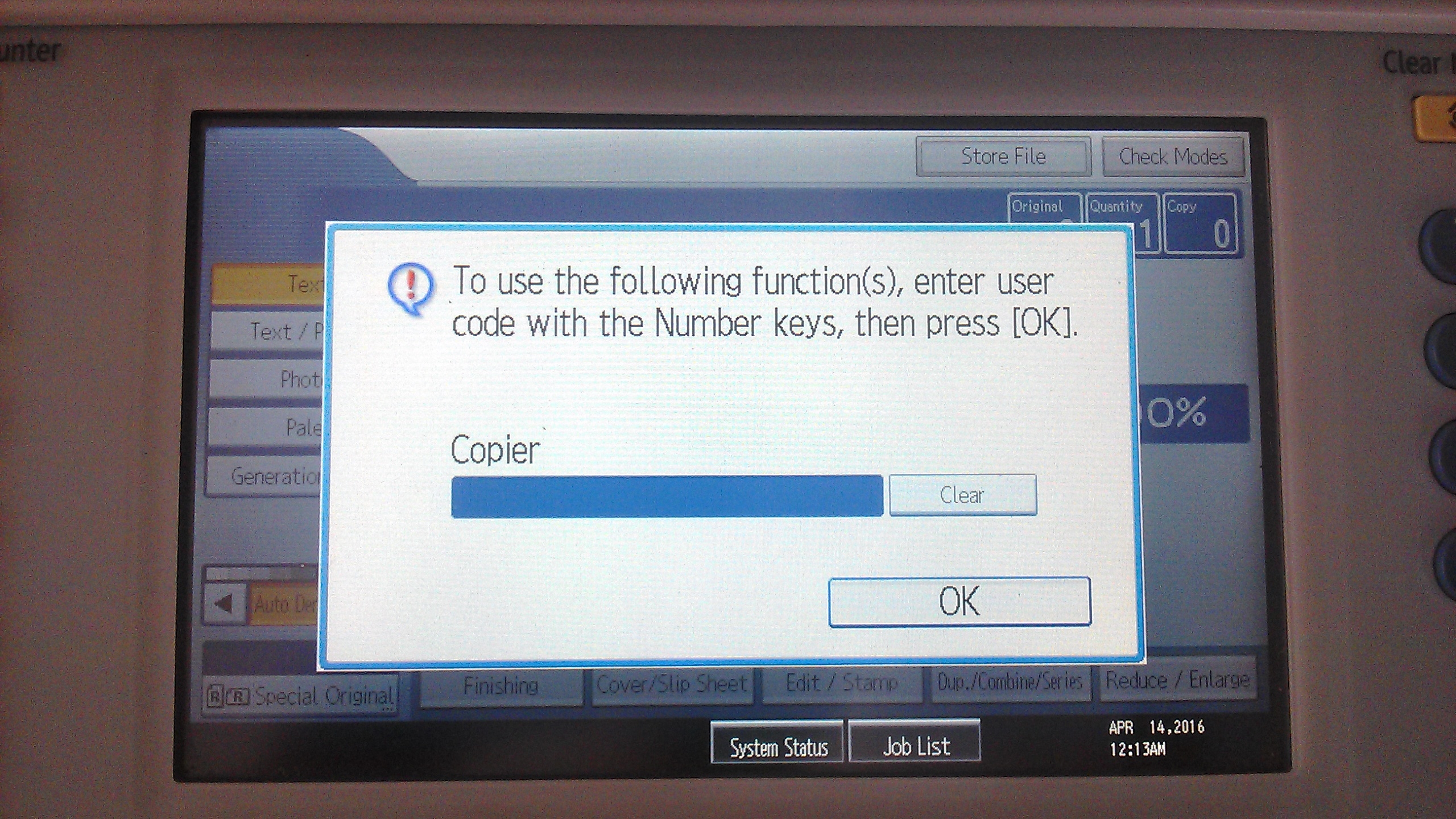
Bạn đặt code cho từng nhân viên trong mục User Code này đặt xong bấm phím # -> sang pape 3 chọn copier và printer -> OK
Giao diện sau máy photocopy sau khi bạn cài đặt xong. Bạn nhập mật khẩu và nhấn OK để sử dụng chức năng photocopy nhé.
Bước 4: Cấu hình driver trên máy tính. Vào Control Panel -> Devices and Printers -> Driver máy photocopy -> Chuột phải Printing Preferences -> Detailed Settings -> Job Setup -> User Code nhập mã code của nhân viên.
Cách tạo số lượng bản in cho người dùng
Quản lý số lượng in bằng cách giới hạn cho số lượng in cho người sử dụng máy in. Để quản lý bằng cách giới hạn số lượng in trên máy photo RICOH cho mỗi người dùng. Bạn thực hiện theo thứ tự các bước sau:
- Đăng nhập với tư cách quản trị viên máy từ bảng điều khiển.
- Bấm [System Settings]– [Cài đặt hệ thống].
- Bấm [Administrator Tools]– [Công cụ quản trị viên].
- Bấm [Next].
- Nhấn [Machine action when limit is reached]– [Thao tác máy khi đạt đến giới hạn] để chọn trạng thái của máy khi số lượng in cài đặt đạt đến giới hạn trên máy photo RICOH.
- Chọn [Stop Job] để [Dừng công việc] hoặc [Finish Job and Limit] để [Hoàn thành công việc và giới hạn], sau đó nhấn [OK].
- Nếu bạn không muốn giới hạn số lượng in, chọn [Allow Continue Use] để [Cho phép tiếp tục sử dụng].
- Nhấn [Print Volume Use Limitation: Unit Count Setting] để Giới hạn sử dụng số lượng in
- Đối với mỗi điều kiện in, sử dụng các phím số để nhập số đơn vị trên mỗi trang trong khoảng từ “0” đến “500”, sau đó nhấn phím [#]
- Nếu bạn chỉ định “0” cho điều kiện in, không áp dụng giới hạn âm lượng cho các công việc khớp với điều kiện đó.
- Nhấn [OK].
- Đăng xuất.
Cách cài đặt số lượng sử dụng tối đa mặc định cho máy in
Hướng dẫn cài đặt số lượng sử dụng tối đa mặc định để quản lý máy photo RICOH. Thứ tự theo các bước sau nhé:
Đăng nhập với tư cách quản trị viên máy từ bảng điều khiển.
- Bấm [System Settings].- [Cài đặt hệ thống].
- Bấm [Administrator Tools]– [Công cụ quản trị viên].
- Bấm [Next].
- Nhấn [Print Volum. Use Limit.: Default Limit Value] để cài đặt giới hạn số lương in mặc định.
- Mục [Print Volum. Use Limit.: Default Limit Value] không xuất hiện nếu bạn đã chọn [Allow Continue Use]– [Cho phép tiếp tục sử dụng] trong “Machine action when limit is reached“.
- Sử dụng các phím số để nhập giá trị trong khoảng từ “0” đến “999.999” làm số lượng in tối đa, sau đó nhấn [#].
- Nhấn [OK].
- Đăng xuất.
Cách chỉ định số lượng sử dụng tối đa cho mỗi người dùng
Trong trường hợp máy photo của bạn có nhiều người cùng sử dụng. Thì bạn cần quản lý người dùng. Cho phép mỗi người dùng được sử dụng số lượng in bao nhiêu. Để làm được điều đó, bạn thực hiện theo các bước sau nhé:
Đăng nhập với tư cách quản trị viên máy từ bảng điều khiển.
- Bấm [Address Book Mangmnt].
- Chọn người dùng có số lượng in tối đa bạn muốn chỉ định.
- Bấm [Auth. Info].
- Nhấn [Next] hai lần
- Nhấn [Limit] trong “Print Volum. Use Limit.”
- Mục “Print Volum. Use Limit.” sẽ không xuất hiện nếu bạn đã chọn [Allow Continue Use] trong “Machine action when limit is reached“. Nếu bạn không muốn chỉ định giới hạn số lượng in, nhấn [Do not Limit].
- Nhấn [Change] để [Thay đổi], rồi sử dụng các phím số để nhập giá trị trong khoảng từ “0” đến “999.999” làm số lượng in tối đa khả dụng, sau đó nhấn [#].
- Người dùng có số lượng in tối đa là “0” chỉ có thể in các công việc có điều kiện in phù hợp với những công việc có giá trị đơn vị là “0”.
- Bấm [OK].
- Đăng xuất.
Kiểm tra số lượng in trên mỗi người dùng
Để quản lý bằng cách kiểm tra khối lượng in của mỗi người dùng trên máy photocopy RICOH. Bạn thực hiện theo các bước sau:
- Đăng nhập với tư cách quản trị viên từ bảng điều khiển.
- Bấm [System Settings].
- Bấm [Administrator Tools].
- Bấm [Display / Clear / Print Counter per User].
- Nhấn [Print Volume Use] để kiểm tra số lượng in
Giới hạn số lượng in cho và tổng số lượng in của mỗi người dùng được hiển thị. Sau khi xác nhận cài đặt, đăng xuất.

In một danh sách các bộ đếm
- Đăng nhập với tư cách quản trị viên máy từ bảng điều khiển.
- Bấm [System Settings].
- Bấm [Administrator Tools].
- Bấm [Display / Clear / Print Counter per User].
- Nhấn [Print Volume Use]. Một danh sách các bộ đếm sử dụng số lượng in cho mỗi người dùng được hiển thị. Để chọn tất cả người dùng được hiển thị trên trang, nhấn [Select All on the Page].
- Để in danh sách các bộ đếm sử dụng sốlượng cho mỗi người dùng, nhấn [Print Counter List] trong “All Users“. Để in danh sách các bộ đếm sử dụng số lượng chỉ dành cho người dùng đã chọn, hãy chọn người dùng có bộ đếm bạn muốn in, sau đó nhấn [Print Counter List] trong “Per User“.
- Chọn bộ đếm bạn muốn in trong danh sách, rồi nhấn [Print].
- Đăng xuất.
Đặt lại bộ đếm sử dụng
Khi bộ đếm âm lượng in cho mỗi người dùng được đặt lại hoặc giới hạn số lượng in cho mỗi người dùng được tăng lên, người dùng có thể in nhiều hơn mức cho phép in.
Đăng nhập với tư cách quản trị viên người dùng từ bảng điều khiển.
- Bấm [System Settings].
- Bấm [Administrator Tools].
- Bấm [Display / Clear / Print Counter per User].
- Nhấn [Print Volume Use]. Một danh sách các bộ đếm sử dụng số lượng in cho mỗi người dùng được hiển thị.
- Để đặt lại bộ đếm sử dụng số lượng in cho mỗi người dùng, bấm [Clear] trong”All Users“. Để đặt lại số lượng in, chỉ sử dụng bộ đếm cho người dùng đã chọn, chọn người dùng có bộ đếm bạn muốn đặt lại, sau đó nhấn [Clear] trong “Per User“. Để chọn tất cả người dùng được hiển thị trên trang, nhấn [Chọn tất cả trên trang].
- Chọn [Print Volume Use], rồi nhấn [OK].
- Đăng xuất.
Cài đặt chức năng tự động đặt lại số lượng bản in
Bộ đếm số lượng in có thể được đặt lại tại một thời điểm nhất định. Điều này giúp bạn quản lý máy RICOH dễ dàng hơn. Có thể có các tùy chọn để bạn lựa chọn như sau:
Mỗi tháng: Đặt lại số lượng in tại thời gian / ngày được chỉ định mỗi tháng.
Chỉ định ngày: Đặt lại số lượng in (chỉ một lần) vào thời gian / ngày được chỉ định.
Chỉ định chu kỳ: Đặt lại sau khoảng thời gian được chỉ định từ một ngày tham chiếu, sau đó đặt lại sau đó tại cùng một khoảng thời gian.
Các bước đặt lại số lượng in trên máy photocopy RICOH được thực hiện như sau:
Đăng nhập với tư cách quản trị viên máy từ bảng điều khiển.
- Bấm [System Settings].
- Bấm [Administrator Tools].
- Bấm [Next] 4 lần.
- Nhấn [Volume Use Counter: Scheduled/Specified Reset Settings].
- Chọn một trong các mục [Every Month], [Specify Date] và [Specify Cycle].
- Xác nhận các điều kiện.
- Bấm [OK].
- Đăng xuất.
**Ghi chú
Nếu máy bị tắt vào thời điểm được chỉ định vào ngày đã chỉ định, khối lượng in sẽ được đặt lại khi bật nguồn.
Nếu bạn chọn trong [Every Month] một ngày, chẳng hạn như ngày thứ 31, mà một số tháng có và các tháng khác không có, khối lượng in sẽ được đặt lại vào 0:00 vào ngày đầu tiên của tháng tiếp theo.
Trên đây là một số thông tin cơ bản về giải pháp quản lý số lượng in trên máy photocopy. Hi vọng thông qua bài viết của Chúng tôi bạn sẽ tiết kiệm thời gian và chi phí in ấn tiềm năng hàng tháng.
Nhật Nam JSC – Đơn vị cho thuê máy photo tại Hà Nội – Uy Tín – Chuyên nghiệp ! Chúc các bạn thành công !
Sản phẩm liên quan
-
Quản lý việc in ấn cho tiết kiệm hơn cho văn phòng khi sử dụng thẻ quẹt hay user code trên máy photo
Giá: Liên hệ
Đặt mua -

Địa chỉ Cho thuê máy photo màu tại Hà Đông - Máy photo màu đa năng
MS:RiCoh - Toshiba
Giá: Liên hệ
Đặt mua -

Chuyển đổi tài liệu số - Máy scan màu A3 Fujisu thích hợp ?
Giá: Liên hệ
Đặt mua -

DỊCH VỤ THUÊ MÁY SCAN A4 – A3
Giá: Liên hệ
Đặt mua -

Cho thuê máy in màu A3, photocopy A3 , Scan màu A3 TẠI Bắc Ninh
Giá: Liên hệ
Đặt mua -

Cho thuê máy photocopy màu tại Bắc Ninh - KCN Yên Phong- KCN VSIP - Quế Võ
MS:Ricoh màu
Giá: 100,000,007 đ
Đặt mua -

Cho thuê máy in văn phòng tốc độ cao , máy in màu A3 tại Hưng Yên
Giá: Liên hệ
Đặt mua -

Dịch vụ cho thuê máy photocopy - Lựa chọn thông minh cho doanh nghiệp
Giá: Liên hệ
Đặt mua -

Được gì khi sử dụng dịch vụ cho thuê máy photocopy của Nhật Nam Jsc
MS:ricoh
Giá: Liên hệ
Đặt mua
DANH MỤC SẢN PHẨM
TIN TỨC
-

Dịch vụ thuê máy photocopy màu tại Hưng Yên, Phố Nối, khu đô thị Ecopark, Văn Giang
-

Dịch vụ thuê máy photocopy màu tại Khu Công Nghiệp Đồng Văn - Duy Tiên - Hà Nam
-
Cho thuê máy photocopy màu tại Bắc Ninh - KCN Yên Phong- KCN VSIP - Quế Võ
-

Cho thuê máy photocopy tại Nội Bài - Sóc Sơn - máy photocopy màu đa chức năng
-

▷▷▷ cho thuê máy Photocopy màu tại Sơn Tây - khu công nghệ cao Láng Hòa Lạc【Uy Tín】™
HỖ TRỢ TRỰC TUYẾN
Thuê Photo Mr Hiệu : 0964354466 - 0904354466Thuê Photo Mr Vương 0984432444
KD thuê máy SCAN : 0989923727 - 0913309163
ĐỐI TÁC


Hình ảnh


THỐNG KÊ
Lượt truy cập: 3652601Đang online: 18